【デスクツアー】ガジェットレビュアーのデスクアイテムを色々紹介!(わりと)安価に組める構成をご紹介【ズボラ整頓】
こんにちは!
今回は、1つの商品紹介ではなく現在の自分のデスク環境に使っているアイテムを色々紹介していきたいと思います!
個人的に現在の構成でほぼ固まったというか、モニターや小物の一部を入れ替えることはあっても基本的な構成は今の状態が割と完成系だと感じているため、一度まるっとご紹介してみようと思いました。
著名インフルエンサーのようなおしゃれな感じではないですが、使いやすく仕上がっていると思いますし、何よりあんまりお金をかけなくても真似できる構成になっていると思いますので、ぜひご覧ください!
ひたすら書いていたらすっごく長くなってしまったので、目次から気になる所に飛んでみてください。。
全景
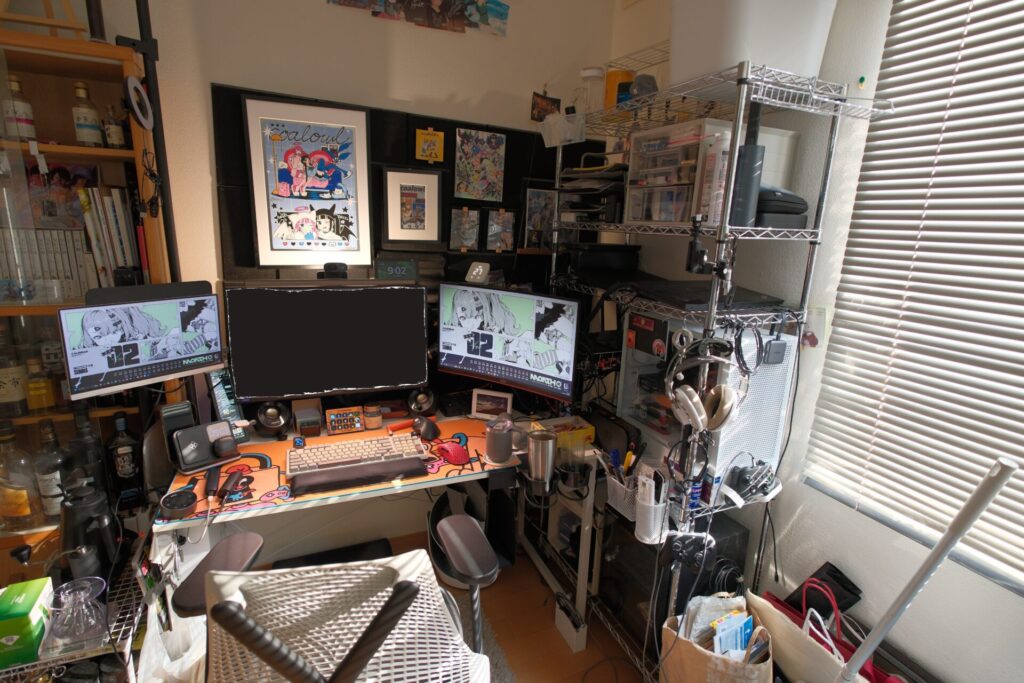
全景を広角で撮ったのが以下のような感じです。
L字とかではない普通の形状のデスクに、メタルラックを組み合わせています。左側の本棚はお下がりなので詳細が分かりませんが普通の本棚です。左側のモニターは本棚から直線型のアームを下向きに取り付け、吊り下げるような感じで設置しています(詳細は後述)。
アイテム
デカいアイテムから順に、各アイテムを紹介していきます。
デスク
デスクは、サンワダイレクトの超シンプルなデスクを使用しています。


 ポチップ
ポチップサイズも60cm〜180cmまであり、色も4色あって組み立ても割と簡単という、選びやすいデスクです。高さの調節などはできませんが、身長170cm弱の自分が使うには割とちょうどいい〜少し高い程度です。
また、奥行きは60cmしかありませんが、モニターアームを使うのであれば基本的に困らないと思います。DTMをやる方なんかはもっと奥行きがあったほうがいいのかもしれませんが、ゲームとかブラウジングとか仕事をするだけであれば十分な奥行きだと思います。
注意点があるとすれば、左右には基本的にアーム類をつけられないことですかね。奥と手前には骨組みとデスク端に空間がありますが、左右はデスク端に骨組みがあるのでクランプがうまくつかないと思います。
L字デスクはどうなの?
L字デスクを考えている方もいると思うのですが、正直短辺の方のデスクを持て余す方が多いのではないかと思います。例えばご飯を食べるスペースなどとして考えていても、結局Youtubeなどを見ながら食べることが多くなり、モニター前で食べることになります。
仕事用モニターを短辺に置くという使い方もありますが、モニターを拡張したいとなった時にスペースが足りなかったり、そもそもプライベート用と併用しにくいなど、色々と不便なところが出てくるのではないかと思います。
何か明確な使い方が決まっていて、イメージができるのであればいいと思いますが、そうでなければ普通のデスクで置ける限り大きいものを選んだほうが幸せになれると思います。
チェア
安い構成と言った手前申し訳ないのですが、チェアは割と高いものを使っています。
自分が使っているのはハーマンミラーのセイルチェアです。
 ポチップ
ポチップ週4くらいで在宅勤務+休日も家にいれば主に椅子に座っているので、お金をかけることにしました。小柄な方には少し全体的なサイズが大きいかもしれないので、Okamuraなど日本企業の椅子の方がいいかもしれません。何にせよ、高い椅子を買う際は一度座れる場所に行って体験してみた方がいいです。
自分のは前傾ありのモデルですが、正直あまり使っていないので前傾なしのモデルでもいいかもしれません。
 ポチップ
ポチップラック
PCやゲーム機その他諸々を置いているメタルラックはこちらを使っています(記事作成時点で在庫がなかったのでリンクを検索結果ページにしております)。

幅80cm、奥行き35cm、高さ174.5cmの大型ラックです。棚の高さはある程度自由に変更できます。2段目がデスクと同じくらいの高さになるように組んでいます。
このラックが自分のデスク環境の鍵と言ってもいいです。色々な機材をひとまとめに置くことができます。とにかく高さを使えるのがデカいですね。自分はデスクトップPC1台、ノートPC2台、PS5、Switch2、ルーターなどなど電子機器類をひとまとめに置いています。
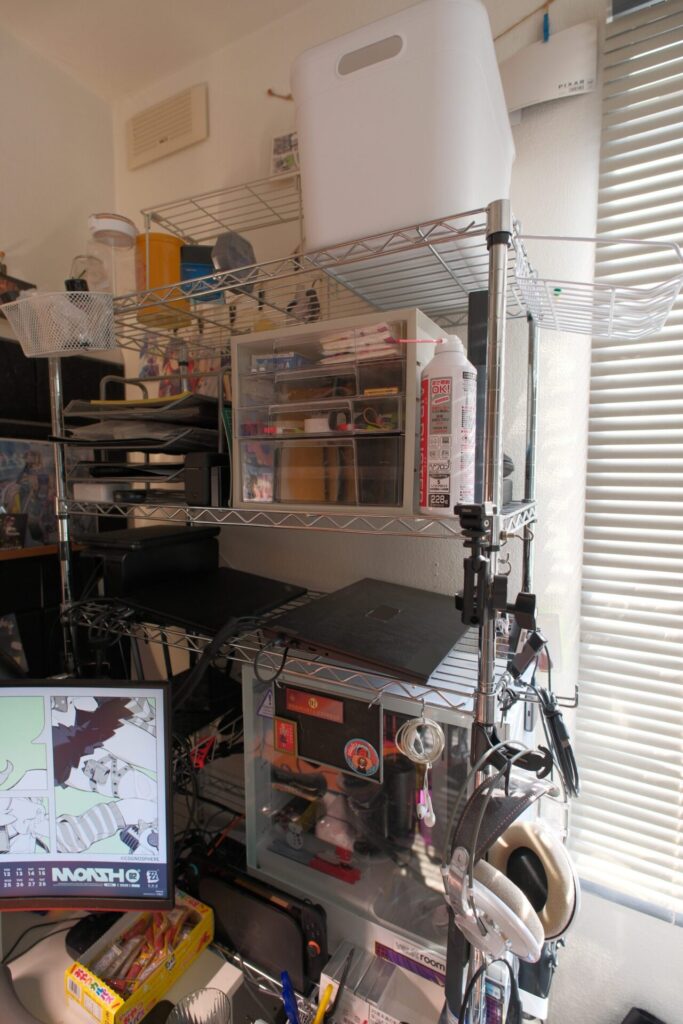
その他小物を入れる棚なども置いています。一番上に置いてあるかごには、今は使っていないケーブル類などをごちゃっと入れています。これも100均で500円くらいでした。
フックを利用してこんな感じで小さな棚を増やすこともできます。この辺のアイテムは100均で揃えられます。
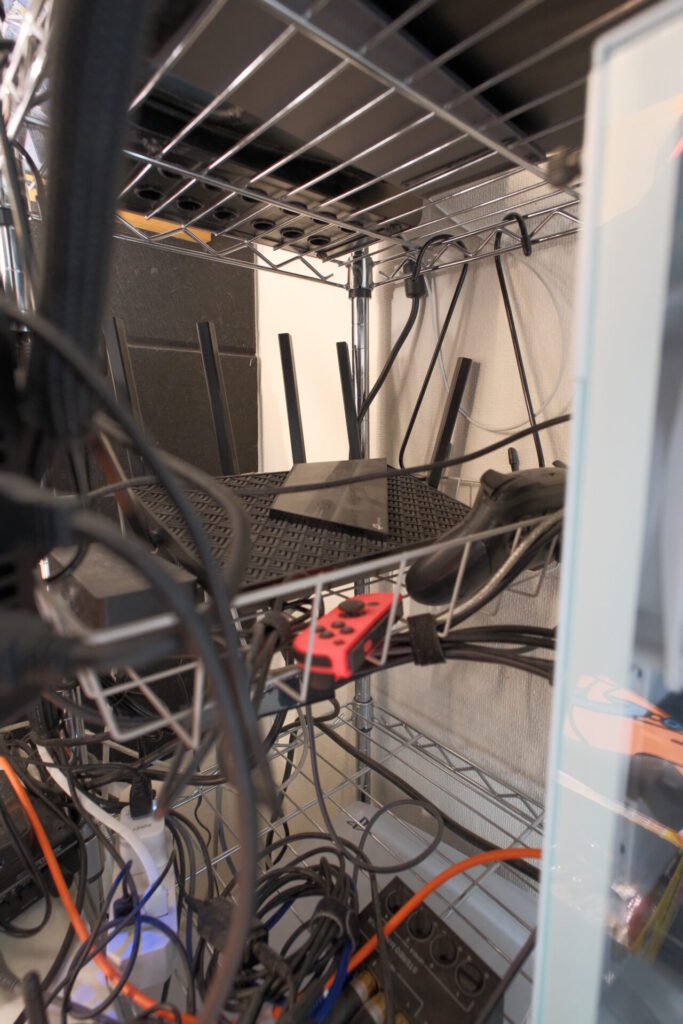
ケーブル類はある程度まとめるレベルにしています。完璧にまとめてもいいんですが、自分はちょくちょくデバイスを入れ替えたりして抜き差しが発生するので、いちいちまとめ直すのが流石に面倒に感じてしまい、、この辺はご自身の几帳面度合いと相談ですかね。
PS5は横置きにしています。初期型は縦置きだと冷却用の液体金属が垂れてくるみたいな噂ありましたがどうなんですかね、、自分は発売日に買った初期型ですが今のところ壊れていません(そんなにヘビーユースはしてないですが)。右上に見切れているのはコントローラーの充電器です。
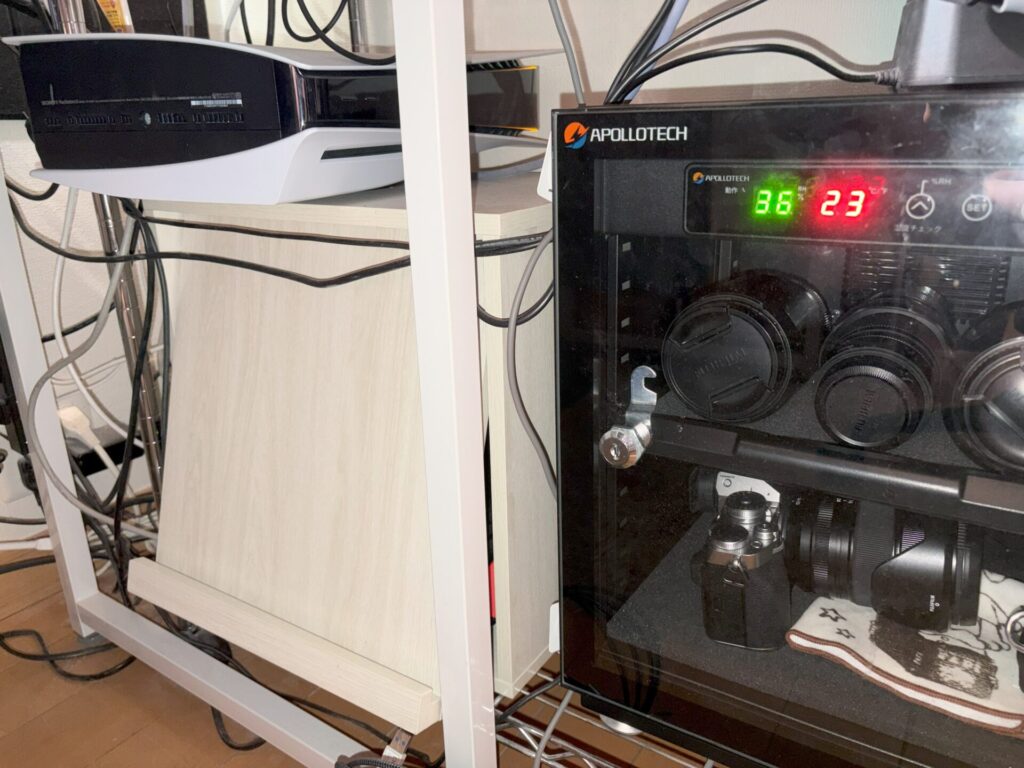
下部には収納ボックス、隣にはカメラ用の防湿庫を置いています。
 ポチップ
ポチップ ポチップ
ポチップUSB-Cドック
ここからは小物に行きます。
SIerというのは得てしてノートPCを2台くらい使うことになるのですが、持ち出したりすることもあるのでできるだけPCとの接続がシンプルになるようにしています。
2台のPCにはいずれも以下のドックを使っています。
 ポチップ
ポチップ電源やモニター、共通で使用するUSB製品などを全てハブ経由とすることで、持ち出す際にはドックとPCを繋いでいるUSB-Cケーブルを取り外すだけで持ち出せます。
配線経路について
本当は配線を全部細かく紹介したいのですが、色々繋がっていて紹介しきれないので図にしてみました。
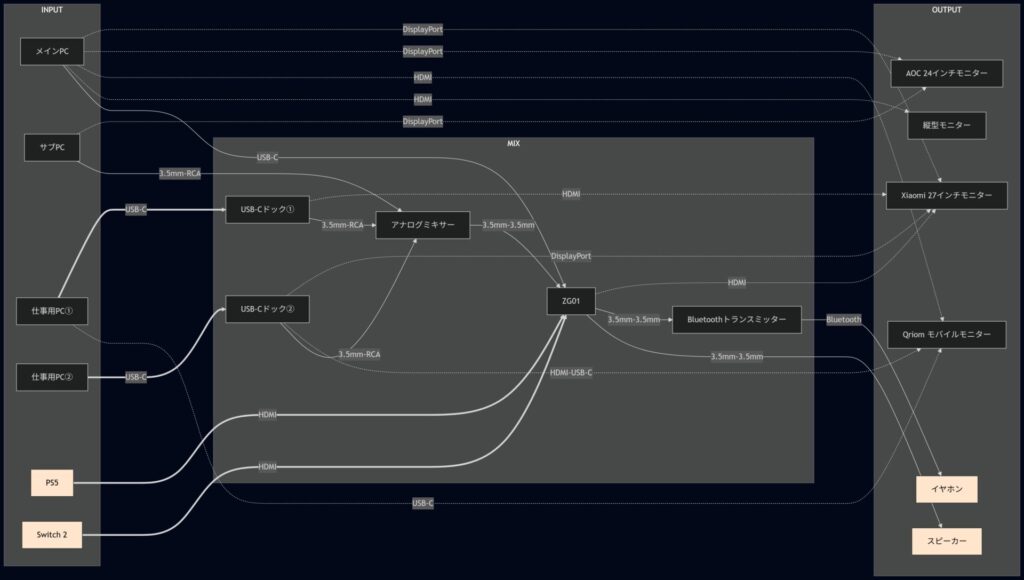
AIと相談しながらMermaidでせこせこ作りました。ざっくりいうと音周りはアナログミキサーorZG01にまとめて映像はPCやドックから出力しているような感じです。
 ポチップ
ポチップアナログミキサーはあんまり使ってる人がいないと思いますが、パッシブなので電源が要らず、仕事PC①をモニターに出していても仕事PC②の音声をスピーカーに乗せられるところが気に入っています。
モニター
現在は4モニター使用しています。
 ポチップ
ポチップ ポチップ
ポチップ ポチップ
ポチップ縦画面のモニターはノジマで展示品処分になっているのを救ったのですが型番などが分かりませんでした、、このモニターは基本TwitterとLightroomのサブモニター専用になっています。
Xiaomiのモニターが真ん中のメインモニターです。最近替えたんですが、HDRに切り替わってもMini LEDモードに切り替わらないのが微妙ポイントです。。
左のモバイルモニターは裏が磁石になっていて、後述のアームにひっつくようになっています。
モニターアーム
モニターアームは以下を使っています。
 ポチップ
ポチップ ポチップ
ポチップサブモニターのアームは終売になっていましたが、エルゴトロンの偽物みたいなやつです。エルゴトロンがよくおすすめされていますが、正直しょっちゅう動かしたりしないのであればそれっぽいものでもいいのかなと思っています。ただ、少し高くてもガス式と書いてある奴の方がいいのは確かです。
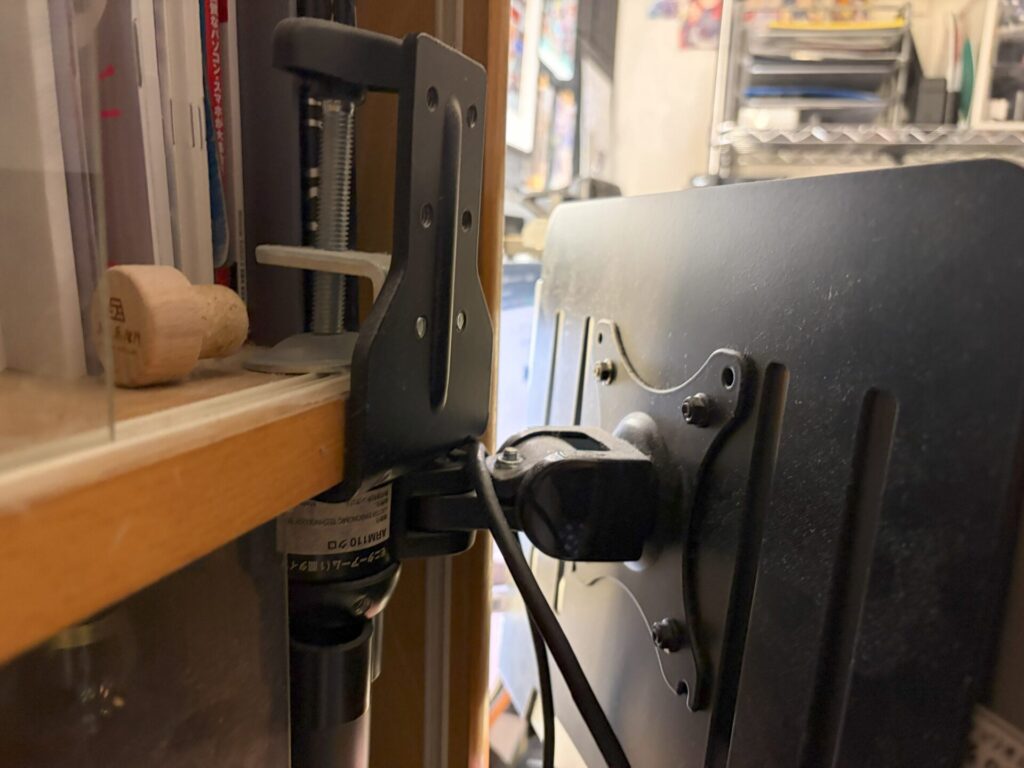
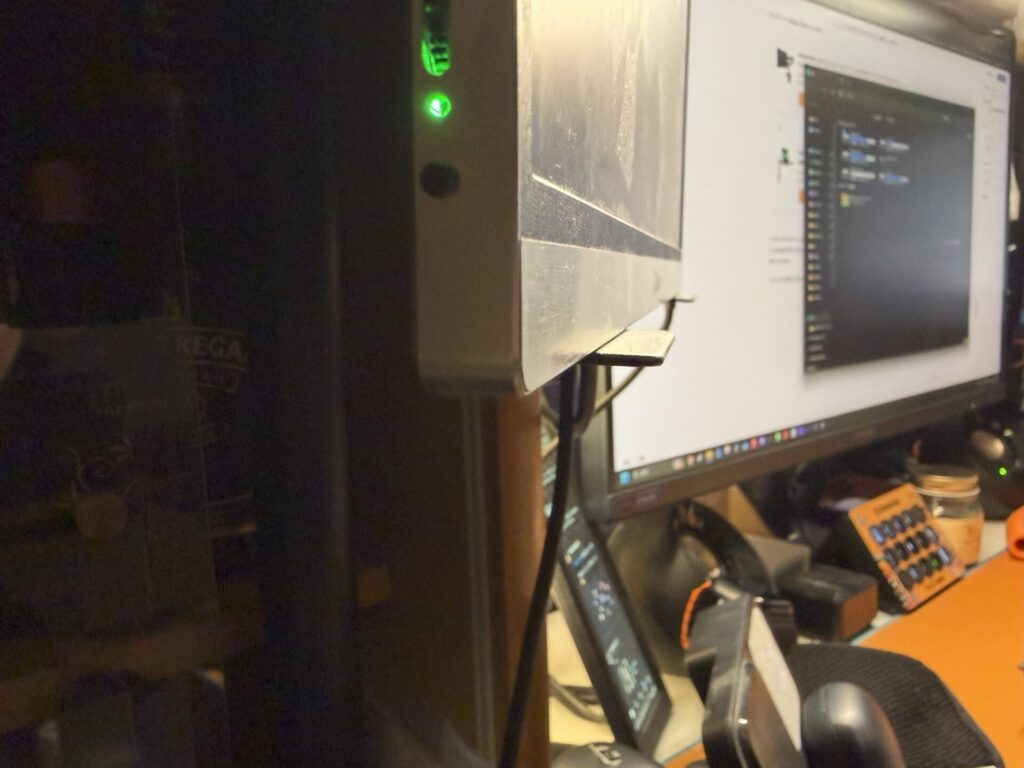
モバイルモニターのスタンドはちょっと特殊なつけ方をしていて、本棚から吊り下げつつスタンド部分をほぼ垂直に取りつけています。ここが金属なので、モバイルモニターと磁石でくっつけられるようになっています。結果として、多少キツい角度になっていても落っこちないようになっているわけです。
ライト
モニターライト
モニターライトも割と高いものを使っています。
 ポチップ
ポチップこの商品は別途レビューしておりますのでそちらもぜひご覧ください!
人感センサーとか背面照明とかもあって機能盛り盛りです。
間接照明
壁面に色々と飾っているので、照らすためのライトをつけています。
 ポチップ
ポチップ ポチップ
ポチップ ポチップ
ポチップSwitchbot製品なので、シーンとして点灯・消灯などを管理できます。自分は日没時に点灯するように設定しています。
デスクライトを後から買ったんですが、結局これで後ろも照らせるようになってしまったので現在は若干過剰な感があります。。
オーディオ・ビデオ関連
オーディオインターフェース
配線経路についてでもちょっと登場していましたが、メインのオーディオインターフェースとしてはZG01を使っています。
 ポチップ
ポチップPS5およびSwitch2の映像もここから入出力しています。入出力は事実上HDMI2.0に対応していますが、Switch2は4:4:4レベルを満たしていないといけないのかWQHD+HDRだと60Hzまでしか出力できないのでそのあたり拘る方はお気を付けください。
スピーカー
スピーカーは、ZG01から出力できるように3.5mmジャックで接続できるものを使っています。
 ポチップ
ポチップ小さくて安い割には結構音質もいいです。
Bluetoothトランスミッター
ZG01からBluetoothで出力するために使っているトランスミッターです。
 ポチップ
ポチップPCなどから出力してしまうと、全部の音声が集約されていないので流せない音が出てきてしまいます。また、これはバッテリーを内蔵していないので繋ぎっぱなしでも劣化などの心配がありません。
会議の時などはBluetoothイヤホンを使いたいときもあるので、これに切り替えています。
ヘッドホンアンプ/ヘッドホン
あとから配線図に起こしていないことに気づいたのですが、音楽を聴く用にPCから直で出力する別経路があります。

 ポチップ
ポチップこの構成、比較的安価で楽しく音楽を聴くのに超おススメです!!!すごく繊細な音とかっていうわけではないんですが、とにかくヌケ感があって気持ちよく音楽が聴けます。
ヘッドホンについては別途レビューしている記事がありますので、そちらもぜひご覧ください。
Webカメラ
Webカメラは特にこだわりがないので安いやつを使ってます。
 ポチップ
ポチップモニターライトにカメラ取付用の部品が付属していたので、ライトの上に設置しています。
マイク
マイクも割と安いやつです。
 ポチップ
ポチップせっかくZG01なので、XLR接続のコンデンサーマイクを使っています。
マイクアーム
Donnerというメーカーのマイクアームを使っています。
 ポチップ
ポチップもはやマイクと同じくらいの値段ですが、、マイクアームについても、できればモニターアームと同様ガス式のものを選んだほうがいいです。特にコンデンサーマイクなど重たいマイクを使っている方は、バネ式のものだと徐々に落ちてきてしまったりして小さなストレスになると思います。
マウス
マウスは、プライベートPC用ではPulserのものを使っています。
 ポチップ
ポチップ最近はあまりキーマウのゲームもやっていないので、若干古いです。軽さはピカイチですが、バッテリー持ちとボタンの感触がいまいちで、フレームがきしむ感じがします。次買い替えるならマウスかなと思ってます。
トラックボール
仕事ではトラックボールを使用しています。
 ポチップ
ポチップ仕事用PCが2台あるので、接続先を表面のボタンですぐ切り替えれるのが気に入っています。あとは角度をつけられるので、単純に手が疲れにくいです。ボール部分は定期的に掃除する必要があります。
キーボード
キーボードはEPOMAKER RT100を使っています。
 ポチップ
ポチップこちらも別途レビューしてますが、おもしろギミック抜きでも97キー・4種類の接続先+有線接続を選べるキーボードってなかなかないんじゃないかと思います。
このキーボードも当面変える予定はないですね。
その他デバイス
Streamdeck
自分が使っているのはゲーミングコミュニティVaultroomのモデルですが、中身としては以下のものと同じです。
 ポチップ
ポチップ普段はCPU使用率、ミュートボタンなどを割り当てています。特定のアプリを起動した際にボタン配置を変えられるので、Lightroom起動時は現像などLightroomのコマンドを登録しています。アプリ自体が対応しているパターンもありますが、キーボードショートカットなどもボタンとして登録できるので、人によって色々な使い方があると思います。
卓上充電器
残念ながら終売になっているようでご紹介できないのですが、デスク上に置いてあるQi充電器はQi充電できる場所が2か所ある他、Apple Watch充電用の端子、さらにもう1つUSB-C端子がついています。ここでスマホ2台(プライベート用、仕事用)、Apple Watch、ワイヤレスイヤホンを充電しています。
ルーター
ルーターはこれを使っていますが、電波強度が大仰な見た目のわりに微妙です。
 ポチップ
ポチップまた、中国製ということで怪しげなうわさもあるので、次買い替えるときはBuffaloあたりにしようかなと思っています。
電子キャンバス
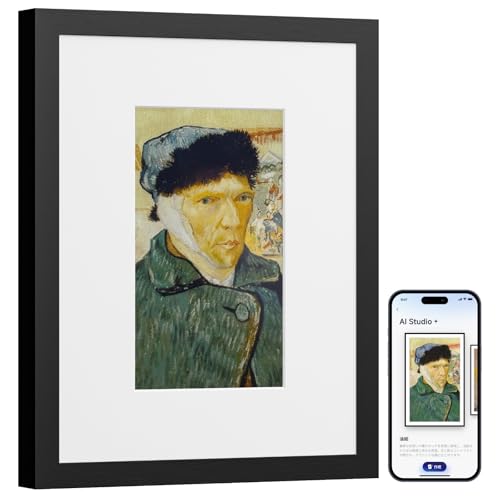
好きな画を表示できる電子キャンバスアートを壁掛けしています。電子ペーパーなので表示をしょっちゅう切り替えないのであればほとんど電池を消費しません。
 ポチップ
ポチップこちらも別途記事にてレビューしています。思ったより画像表示範囲が小さいので、お金に余裕があればもう一個大きいサイズ(Mサイズ)でもいいのかなと思います。
まとめ
いかがだったでしょうか。
来年度から新生活という方もいらっしゃると思います。デスク周りの構成の参考になれば幸いです。
ではまた次回の記事でお会いしましょう!